


8.6 Večslojni procesni paket z več kroglicami
1 Predstavitev funkcije
1.1 Veljavni scenariji
Večslojno varjenje z več kroglicami se uporablja predvsem za globoke in široke zvarne spoje. Pri varjenju zvarnega spoja z velikostjo zvarnega kraka večjo od 10 mm, če se uporablja večslojno varjenje, ker je površina zvarnega spoja široka in naklon velik, se staljena kovina zlahka povesi in dovod toplote pri varilni položaj je prevelik. Zato se v dejanski proizvodnji uporablja večslojno varjenje z več kroglicami in vsak zvarni spoj sprejme varilno nihanje.
1.2 Načelo delovanja
Večslojno varjenje z več kroglicami poenostavi progo, ki jo je treba večkrat ročno uvesti. Z zapolnitvijo vrednosti zamika vsake plasti zvara glede na začetni zvar se samodejno ustvari popolna varilna sled z nastavitvijo naenkrat, da se doseže varilni učinek natančnega polnjenja zvara. Trenutno so podprti samo odmiki X, Y in Z v svetovnih koordinatah. Če varilna steza prinaša delovno mizo, so to odmiki v smeri delovne mize.
1.3 Glavne značilnosti
* Enostavno programiranje, potrebujete le eno osnovno programiranje skladbe;
* Močna prilagodljivost, ki omogoča ločeno nastavitev parametrov varilnega nihanja med parametri varilnega postopka vsake varilne steze;
* Visoka združljivost, možnost ločene nastavitve odmika (X, Y, Z) in kota varilne pištole (θ) vsake varilne steze;
* Možnost ugnezdenja z drugimi funkcijami.
2 Predstavitev zaslona z nastavitvami
2.1 Začnite postopek varjenja
(Z digitalno komunikacijo Megmeet varilec kot primer je delovanje prikazano na spodnjih slikah)
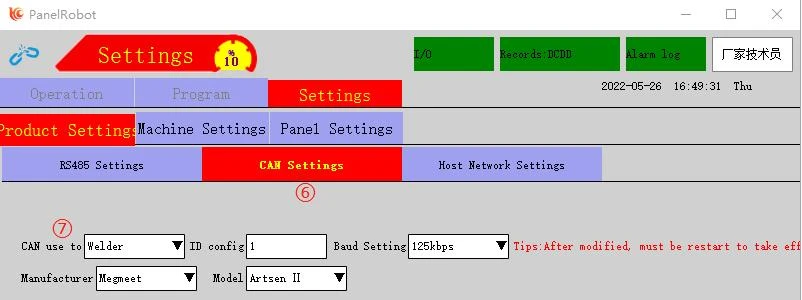
Ko je stikalo z gumbom v načinu/stanju Stop, vnesite »Nastavitve«, izberite »Nastavitve izdelka« in nato izberite »nastavitev obrti« → izberite »varilni proces« za vrsto tehnologije → izklopite in znova zaženite. Vnesite "CAN Settings" v "Communication Configs" in nastavite "CAN use to" na "Welder", "ID config" na "1", "Baud Setting" na "125kbps", "Manufacturer" na "Megmeet", " Model« v »Artsen II« → izklopite in znova zaženite. Vrnite se v »Nastavitve«, izberite »Nastavitve izdelka«, izberite »Nastavitev obrti« → obkljukajte digitalni varilec → nastavitev digitalnega varilca je končana
(Opomba: Za druge nastavitve varilnega stroja glejteBORUNTE HUACHENG Drive and Control Integrated Welding Process Operation Manual V1.1)


2.2 Nastavite varilne parametre in varilno nihanje


(Opomba: Za podrobne nastavitve varjenja glejteBORUNTE HUACHENG Drive and Control Integrated Welding Process Operation Manual V1.1)
2.3 Zaslon Para za večkratno varjenje
Ko je stikalo z gumbom v ročnem načinu, izberite Ročno delovanje → Multiple Welding Para

Razlaga funkcije:
① območje številke datoteke:Uporablja se za shranjevanje parametrov varjenja z varilnimi kroglicami več različnih izdelkov z nastavljenim obsegom 1~100; če je več, "Informacije o varilni datoteki so že polne!" bo pozvan. Kliknite Nova številka datoteke, da poimenujete in ustvarite novo številko datoteke; če želite izbrisati številko datoteke, preklopite na številko datoteke za brisanje v območju številke datoteke in kliknite Izbriši številko datoteke. Podvajanje številke datoteke je podprto.
② območje varilnih kroglic: uporablja se za shranjevanje varilnih parametrov vsake varilne kroglice številke datoteke z nastavljenim obsegom 1~100; če presega, "Varilna kroglica že max!" bo pozvan. Po kliku na Dodaj varilni trak se parametri trenutno izbranega varilca na koncu prekopirajo v nov varilni trak. Po kliku na Insert welding bead se parametri trenutno izbranega varilca prekopirajo v nov varilec in vstavijo za izbranim varilcem
③ varilni tok: nastavite izhodni tok varilnika in zagotovite, da je prednostna vrednost toka višja od toka na strani Varilni parametri
④ varilna napetost: Nastavite izhodno napetost varilca in zagotovite, da je prednostna vrednost napetosti višja od napetosti na strani Varilni parametri
⑤ napetost obloka: Nastavite napetost obloka pri varjenju in zagotovite, da je prednostna vrednost napetosti obloka višja od napetosti obloka na strani Parametri varjenja
⑥ hitrost: hitrost varjenja
⑦ amplituda nihanja: Razdalja enostranskega nihanja in zagotovite, da je prednostna vrednost amplitude nihanja višja od amplitude nihanja na strani Welding Swing
⑧ frekvenca nihanja: število nihajnih časov na sekundo in zagotovite, da je prednostna vrednost frekvence nihanja višja od frekvence nihanja na strani Welding Swing
⑨ _xoffset (ΔX): odmik v smeri X v svetovnih koordinatah, enota: mm; če prinese delovno mizo, je to odmik delovne mize v smeri X _yoffset (ΔY): odmik v smeri Y v svetovnih koordinatah, enota: mm; če prinese delovno mizo, je to odmik delovne mize v smeri Y _zoffset (ΔZ): odmik v smeri Z v svetovnih koordinatah, enota: mm; če prinese delovno mizo, je to odmik delovne mize v smeri Z
⑩ _θoffset (Δθ): odmik varilnega kota varilne pištole, enota: stopinja. θ je vključeni kot med trenutno varilno pištolo in koordinatno smerjo Y orodja. Če je θ pozitiven, bo varilna pištola zamaknjena proti vključeni smeri povečanja kota; če je θ negativen, bo varilna pištola zamaknjena proti vključeni smeri zmanjševanja kotaOpomba: Ko dodate številko datoteke in spremenite varilni krog, kliknite »Shrani«, ki lahko samodejno razvrsti številke varilnega traku. Izberite datoteko številka 1, kliknite Setting/Try Run Page, da preklopite na večslojno stran z več perlicami drugega parametra, na kateri si lahko enotno ogledate parametre vsake varilne kroglice v vsaki številki datoteke, izvedete ekstrakcijo programa in sledite poskusnemu zagonu.

Opomba: Splošni programski formati so varnostna točka, pripravljalna točka A, pripravljalna točka B, končna točka in izhodna točka. Od pripravljalne točke A do pripravljalne točke B je vodilna črta v isti smeri kot začasna proga; od pripravljalne točke B do končne točke je to stranska varilna proga. Podrobnosti bodo objavljene pozneje.
Razlaga funkcije:
① Iskalno dejanje (iskanje varilne tirnice): Ta stran se uporablja za iskanje tirnice in poskusno vožnjo po zamaknjeni tirnici
② izberite vrsto iskanja:
(3)Samodejno iskanje: samodejno bodo preiskane vse točke proge izbrane vrste proge v območju iskanja in samo začetna točka odmika proge, npr. pripravljalna točka B in končna točka A na zgornji sliki, bo samodejno shranjena na stran Preizkusite območje teka
(4)Ročno iskanje: Iskana skladba ne bo samodejno shranjena na strani Poskusi zagnati, zato mora ročno izbrati vrstico programa in klikniti Dodaj in Poskusi zagnati
③ izberite dejanje iskanja: izberite Išči vse ali Po meri, kot je prikazano na spodnji sliki

④ Iskanje: Iskanje skladbe na podlagi trenutno nastavljenih kriterijev
⑤ clearSearch: počisti vse skladbe, ki so bile iskane
⑥ Dodaj in poskusi zagnati: Ročno shranite program na stran Območje poskusnega izvajanja Opomba: To stran lahko uporabite tudi za dodajanje, brisanje, spreminjanje in shranjevanje varilnih kroglic Ročno dodajte in poskusite zagnati varnostno točko, pripravljalno točko A, pripravljalno točko B, končno točko in izhodno točko ter kliknite Poskusi območje izvajanja

Razlaga funkcije:
① Preizkusite območje teka: kliknite, da preklopite na stran Preizkusite območje teka
② Signal Poskusi zagnati: Ko je označeno, izberite programsko vrstico, kliknite Poskusi zaženi in se ustavite po zagonu programske vrstice
③ All Try Run: Ko ste odkljukani, kliknite Poskusi teči in se ustavite, ko pretečete vse proge
④ informacije o varjenju: po kliku na spustne možnosti lahko preklopi varilne kroglice v vsaki številki datoteke in bo tekel v skladu z različnimi parametri zamika vsake varilne kroglice med poskusnim zagonom


⑤ Odstrani: Odstranite to točko s seznama poskusnih zagonov
⑥ Premakni navzgor: Premakni izbrano linijo programa tekaške proge navzgor
⑦ Premakni navzdol: Premakni izbrano vrstico programa poskusnega zagona navzdol
⑧ Stran z nastavitvami/poskusi: preklopite naprej in nazaj med stranjo »Več parametrov za varjenje« in stranjo »Poskusno območje izvajanja«.
⑨ Clear Try Run List: Počisti vse točke seznama poskusnih tekov
Opomba: Med poskusnim zagonom bodo vse sledi na seznamu poskusnih zagonov zamaknjene glede na parametre varilnega krogla v številki datoteke, vključno z varnostno točko, pripravljalno točko A, pripravljalno točko B, končno točko in izhodno točko. Pri dejanskem varjenju je zamaknjen samo varilni tir, to je od točke priprave B do končne točke; če potrebujete samo slednje, nastavite "izberi vrsto iskanja" na Samodejno iskanje.
3 Primer proceduralnega programiranja


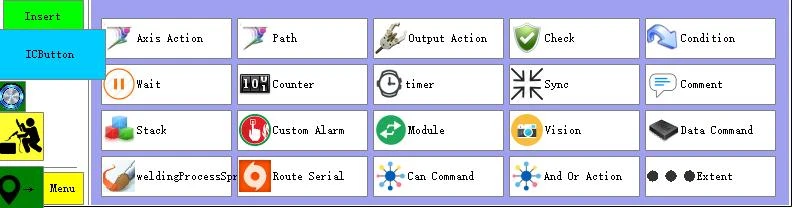
① Ko je stikalo z gumbom v ročnem načinu, izberite Program, izberite akcijski meni na levi strani, izberite postopek varjenja, kot je prikazano na spodnji sliki
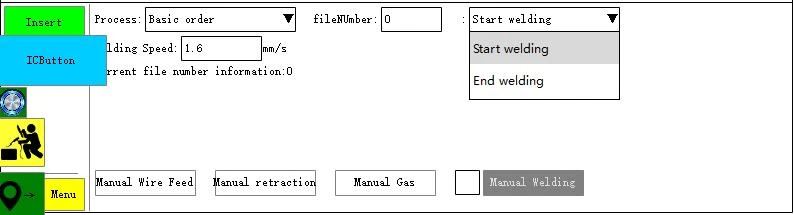
② Nastavite hitrost varjenja in vezavo številke datoteke; po izbiri osnovnega vrstnega reda vstavite ukaza Start welding in End welding, kot je prikazano na spodnji sliki
③ Če potrebujete varilno nihanje, izberite Varjenje z nihalom, povežite številko datoteke in vstavite ukaza Start welding swing in End welding swing, kot je prikazano na spodnji sliki

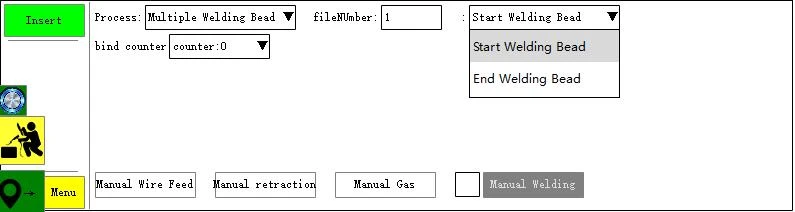
④ Za večslojno varjenje z več kroglicami mora vezati števec in številko datoteke, kot je prikazano na spodnji sliki
4 Večslojno varilno ohišje z več kroglicami V-utorov
4.1 Slike varjenja večslojnega večzrnatega V-utora
Oglejte si spodnje slike:
[Prva plast in prva kroglica]

[Druga plast in prva kroglica]

[Tretja plast in prva kroglica]

[Tretja plast in druga kroglica]
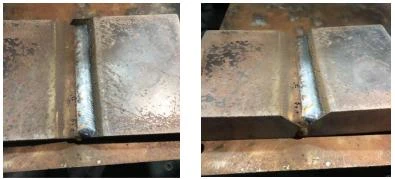
[Četrta plast in prva kroglica]

[Četrta plast in druga kroglica]

[Četrta plast in tretja kroglica]

[Peti sloj in prva kroglica]

[Peti sloj in druga kroglica]

[Peti sloj in tretja kroglica]

4.2 Seznam parametrov primera večslojnega varjenja z več kroglicami V-utorov
Oglejte si spodnje slike:
