


2.1 Delovanje osi
Kliknite gumb za vstop v naslednji vmesnik.

Vstavi:Na strani z navodili izberite mesto, kamor želite vstaviti dejanje, in izberite poučevanje dejanja. Kliknite
Vstavi za vstavljanje dejanja v program.
Vstavi:Ko sta os in ciljna lokacija, kliknite »nastavi« in nato kliknite »Vstavi«, da naučite lokacijo ciljne točke
Program.
Sinhronizacija:Izberite več osi in nato izberite "Sinhroniziraj" os bo v gibanju ob istem gibanju.
Rel točka:Preverite koordinate osi za točko neobvezne uporabe urejene referenčne točke.
Predčasna končna pozicija:Vstavljanje tega koraka v učenje pomeni, da se je naslednji premik začel, ko os ni dosegla ciljnega položaja, ko je dosegla končni položaj.
Primer uporabe:Če je napredni položaj nastavljen na 200 in je položaj nastavljen na 1000, se os premakne na položaj 800 (1000- 200) in izvede se naslednji korak, postopek pa se nadaljuje na 1000.
ESD POS:Vstavite ta korak v pouk, da označite, da se bo os upočasnila z nastavljeno hitrostjo, ko doseže napredni položaj pojemka.
Primer uporabe:Če je napredni položaj nastavljen na 200, je stopnja napredovanja pojemka 5 odstotkov, položaj je nastavljen na 1000 in hitrost je nastavljena na 80 odstotkov. Nato os od 0-800 do 80 odstotkov hitrosti delovanja, 800-1000 do 5 odstotkov hitrosti. Signal stop oz
Hitra zaustavitev:Ko je zaznan vhodni signal, se bo upočasnil, da se ustavi ali takoj ustavi.
Rel (relativno):Premakne nastavljeno razdaljo glede na trenutni položaj.
Stop:Pri izbiri osi in izbiri "Stop" se bo program med delovanjem takoj ustavil.
2.2 Pot
Kliknite gumb za vstop v naslednji vmesnik.

Območje 1 je vrsta dejanja za vstavljanje:
Linija 2D (Linija XY, Linija XZ, Linija YZ):Drži položaj v ravnini od trenutnega položaja do položaja "končne točke".
Črta 3D:V prostoru, od trenutnega položaja do položaja "nastavi na konec", da ohranite položaj za naravnost.
Krivulja 2D (krivulja XZ, krivulja XZ, krivulja YZ): Drži lok v ravnini od trenutnega položaja do položaja, nastavljenega na
vmesno točko in položaj, nastavljen kot končno točko.
Krivulja 3D:V prostoru, od trenutnega do "nastavljenega na srednjo točko" položaja in "nastavljenega na konec" položaja do
ohraniti položaj za zavijanje
drža:iz trenutnega položaja v ciljni položaj.
Relativna črta:Trenutna točka kot začetna točka, smer koordinat zamika.
Relativna krivulja:Trenutna točka kot začetna točka, smer koordinat zamika.
Ravna drža:iz trenutne točke pretvorbe v ciljni položaj, da "nastavite konec" lokacije ravne črte.
Krivulja položaja: od trenutne točke spremembe v ciljni položaj do "nastavitve na srednjo točko" in "nastavitve do konca" položaja za zavzemanje krivulje.
Poza poln krog:od trenutne točke pretvorbe v ciljni položaj na "nastavljeno na srednjo točko" in "nastavljeno na konec" kroga.
Prosta pot:brez gibanja sledi, gibanje osi se hkrati premika.
Relativni sklep:Zamik v aksialni smeri glede na spoj.
Relativna linija drže:Začenši s trenutno točko, U, V, W ohranjajo položaj v smeri koordinatnega odmika.
Krivulja relativne drže:od trenutne točke kot začetne točke, U, V, W, da ohranite položaj v smeri koordinatnega zamika.
Poln krog:Nariše krog s tremi znanimi točkami.
Območje 2 je za nastavitev koordinat metode lokacije, nastavljeno na dva načina:
Prvi:Če je trenutni ročni nadzor za prikaz koordinat koordinat položaja urejanja, da uredite polje, morate najprej pritisniti gumb [nastavi] in nato kliknite [nastavi konec], če želite na ničlo, je neposredni klik [Nič]
gumb. Drugič:uporabite referenčno točko, označite polje za izbiro referenčne točke 111 spustnih trikotnih puščic za izbiro
"točka", nato pa kliknite gumb "nastavi na srednjo točko" ali "Nastavi končno točko (Nastavi Epos)", da zamenjate koordinate
ciljna točka Vrednost koordinate lahko.
Gumb referenčne točke Način urejanja:
1. korak: potrdite polje, če ga želite uporabiti.
2. korak: kliknite to ikono v spodnjem levem kotu, da odprete vmesnik gumba za urejanje referenčne točke, kot je prikazano spodaj:

Vloga referenčne točke: olajšati uporabniku lokacijo točke za ponovno uporabo. Opomba! : Prosta pot se lahko nanaša samo na sklepe, relativni sklepi pa samo na odmične točke. Preostale vrste dejanj se lahko nanašajo le na točke poti.
Točke postopka urejanja:
Korak 1:Navodilo za položaj: Neposredno uredite vrednost. Premaknite os na ciljno točko in kliknite »Nastavi svetovni položaj ali »Nastavi skupni položaj« (izberite glede na vrsto nove točke).
2. korak:Ustvarite novo ime točke v pogovornem oknu Ime točke.
3. korak:Kliknite enkrat, da ustvarite točko novega tipa (novo vozlišče, nova pot, nova točka odmika), da uredite točko urejanja prazne točke v pogovornem oknu.Način brisanja:izberite točko, ki jo želite izbrisati v svetlo modri barvi in nato kliknite gumb "Izbriši".
Zamenjaj način lokacije:Uredite »Novo lokacijo« in kliknite gumb »Zamenjaj lokacijo«, da dokončate zamenjavo.
2.3 Izhodni signal
Kliknite gumb vstopi v naslednji vmesnik:

Način vstavljanja izhodnega signala: Izberite vrsto izhodne točke (□Y/□ izhod plošče/□ vmesna spremenljivka/□ časovni izhod Y/□ intervalni izhod Y/□ intervalni izhod M) → izberite izhodno točko vklop/izklop (□on/□ izklopljeno) → Nastavite čas zakasnitve → kliknite gumb [Shrani] → izberite položaj, ki ga želite vstaviti na učno stran, in kliknite [Vstavi].
Opomba: Klik na gumb za izhod postane zelen in izhodna točka odda signal.
Y: Y se vklopi ali izklopi po čakanju na zakasnitev.

Izhod plošče: Če izberete vrsto plošče kot ploščo IO ali ploščo M, je ID plošče število plošč IO ali plošče
čakanje na izpis zakasnitve, kot je prikazano spodaj:

Vmesna spremenljivka: vrednost spremenljivke, ki jo je mogoče spremeniti.

Primer uporabe vmesne spremenljivke: V glavnem programu naučite izhod vmesne spremenljivke M027 (stanje alarma) in počakajte na vmesno spremenljivko M027 (stanje alarma) v podprogramu.
Pouk glavnega programa:

Podprogramsko poučevanje:

Časovni izhod Y: Ko se program izvede do tega koraka, se bo izhod Y vklopil in nato samodejno izklopil glede na nastavljeni čas. Med čakanjem bo izvedeno naslednje dejanje.

Intervalni izhod Y: Modul, nastavljen z intervalom, je izhod in Y je izhod glede na čas delovanja.

Intervalni izhod M: Izhodi M glede na čas delovanja po modulu, določenem z intervalom.

2.4 Zaznavanje signala
Kliknite gumb vstopi v naslednji vmesnik:

Operacija zaznavanja začetka vstavitve in operacije zaznavanja konca se izvedeta za zaznavanje prisotnosti ali odsotnosti vhodnega signala od začetka operacije zaznavanja do operacije zaznavanja konca, alarm pa se takoj izpolni, ko je pogoj izpolnjen.
2.5 Pogojni skok
Kliknite gumb vstopi v naslednji vmesnik:

Uporaba etikete:
1,Izberit "þ Možnost Definiraj oznake, kliknite polje za urejanje oznake "Oznaka" Ime urejanja pojavne tipkovnice.
2,Ime oznake iz prejšnjega koraka vstavite na mesto, kjer morate skočiti v programu.
3,izberite"þ Možnost Definiraj oznake"Vstopite v vmesnik za izbiro pogojev:

4,Po urejanju pogojev kliknite gumb [Vstavi] na mestu, ki ga želite vstaviti.
Opomba: Vedno uporabite pogojni skok, da najprej vstavite oznako.
2.6 Počakaj
Kliknite gumb vstopi v naslednji vmesnik:
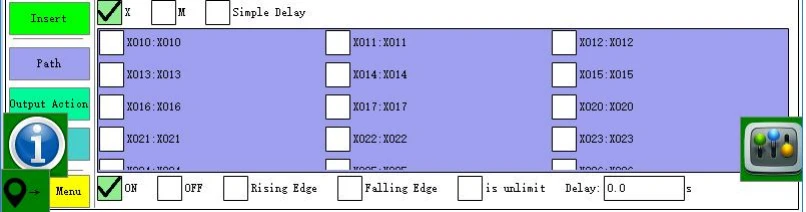
Način vstavljanja signala čakanja:Izberite vrsto čakalne točke (X ali vmesna spremenljivka) → izberite čakanje na vklop ali izklop ali vrsto signala naraščajočega ali padajočega roba → nastavite čas zakasnitve → kliknite gumb [Shrani] → položaj, ki ga želite vstaviti na stran za učenje Naprej kliknite [Vstavi].
Enostavna zakasnitev: po vstavitvi preproste zakasnitve se zagon samodejno izvaja, dokler dejanje ne počaka na nastavljeni zakasnilni čas, preden nadaljuje z izvajanjem naslednjega dejanja.
Naraščajoči rob:Signal je iz nič.
Padajoči rob:Signali od da do ne.
Opomba:Ko se dejanje izvede po vstavitvi, bo sistem sprožil alarm, ko nastavljeni čakalni čas ni dosežen.
2.7 Števec
Kliknite gumb vstopi v naslednji vmesnik:

V tem vmesniku je mogoče urejati števec.
Klasifikacija števca: števec tipa 1 1
Čisti števec tipov
Nastavite števec trenutne vrednosti.
Nova metoda števca: Izberite vrsto števca → Novo ime števca → kliknite gumb [Novo] → kliknite gumb [Shrani] →
Končaj
Current: vrednost števca trenutnega števca. Vrednost se lahko nastavi glede na dejansko stanje uporabnika.
Primer uporabe za nastavitev trenutne vrednosti: Če je števec, uporabljen pri definiranju sklada, samodefiniran števec, ob predpostavki, da je trenutna vrednost samodefiniranega števca nastavljena na 2, bo robot začel zlagati stvari iz drugega elementa, ko zagon prvega modela. .
Cilj: ciljni donos števca. Nastavite števec trenutne vrednosti: če izberete trenutno vrednost in vnesete vrednost neposredno v vnosno polje pod naslovom, to pomeni, da je vrednost trenutna vrednost števca; če izberete trenutno vrednost in označite naslov uporabe, se polje za vnos. Vrednost, vnesena v vrednosti, je trenutna vrednost števca pod naslovom vrednosti.
2.8 Časovnik
Kliknite gumb vstopi v naslednji vmesnik::

Če je časovnik izbran za zagon, to pomeni, da samodejni prvi način začne šteti, ko je doseženo dejanje, in časovnik ne šteje ali počisti, ko doseže ciljno vrednost; Če je izbrana ponastavitev, to pomeni, da je časovnik počiščen in ponovno nastavljen, ko časovnik doseže ciljno vrednost in teče k dejanju.
Ko je izbrana funkcija samodejne ponastavitve, se ponastavitev časovnika samodejno izvede za čas v časovniku in časovnik se ponastavi. Ko je doseženo dejanje, seponovni časse začne.
Enotočkovni izhod: odda ali prekine vrednost Y na IO plošči po izteku časovnika.
Izhod celotne plošče: Po času kronografa v časovniku izberite ploščo IO na plošči IO, da izpišete ali odklopite vse vrednosti Y na celotni plošči IO.
Izhod EU: Izhod ali vklop/izklop na točki EU na tabli EU po izteku časovnika.
Izhod točke M: Ko se časovnik izteče, se točka vrednosti M na plošči M izpiše ali odklopi.
Izhod plošče M: izberite eno ploščo M v vrstici plošče IO za izhod ali odklop vseh vrednosti M na celotni plošči M po izteku časovnika.
Zaznavni vhod: ali je signal na vhodni točki X na plošči IO po izteku časovnika in če zazna, da pogoj ni izpolnjen, se sproži takojšnji alarm. Če je ciljna vrednost časovnika 5, je aktiviran vhod zaznavanja X25.
Ko časovnik samodejnega delovanja doseže 5 s, je zaznan signal X25. Če za X25 ni vhodnega signala, se sproži alarm takoj.
Ponastavi časovnik: ponastavi se med izvajanjem na časovnik dejanj (samo vnovičen čas, ko se izvaja za začetek dejanja časovnika)
Zaustavi časovnik: zagon do časovnika za dejanja bo zaustavil časovnik (samo ko teče do začetnega časovnika, se bo dejanje nadaljevalo
štetje)
2.9 Sinhronizacija
Kliknite gumb vstopi v naslednji vmesnik:

Vstavljanje začetka in konca sinhronizacije pred in za programom pomeni, da je program združen in premaknjen hkrati.
Opomba:
1. Sinhronizacije ni mogoče ugnezditi drug z drugim.
2. Skok ne more uporabljati funkcije sinhronizacije.
3. Pride do določene kombinacije začetka in konca sinhronizacije. Ko se sinhronizacija začne, je potrebno naučiti drug konec sinhronizacije.
4, lahko pogoji uporabljajo funkcijo sinhronizacije.
2.10 Komentar
Kliknite gumb vstopi v naslednji vmesnik:
Komentar je pomen oznake. Ko uporabnik poučuje veliko programov, če se preveč pogledov zdi neurejeno, se lahko dajo različni komentarji pred in za različnimi programi, da se ugotovi težava.

Način urejanja komentarja: Odprite polje za urejanje besedila v praznem kliknite → uredite ime in kliknite gumb [Shrani] → izberite naslednjo vrstico položaja, ki ga želite vstaviti, in kliknite [Vstavi].